Mostrando entradas con la etiqueta Google Fusion Tables. Mostrar todas las entradas

martes, 19 de enero de 2016

El inventario del arbolado de la Ciudad de Pereira 2015 fue creado con tecnologías Google.

Hace varios meses terminamos con el Inventarios de Árboles en los ciudades de Pereira y Cartago, para estos estudios hemos utilizado la tecnología movil (GPS) para la captura de las coordenadas geográficos y atributos de cada uno de los árboles de la ciudad, para  almacenamiento de la información en Google para trabajarla en hojas de cálculo y en Google Fusion Tables.

Aplicación movil para la toma de datos en campo

Para el inicio del estudio se solicitaron las variables que se deseaban tomar por árbol incluyendo la georeferenciación. Con esta información se inició a crear el formulario de campo para integrarlos a varios dispositivos móviles y luego capacitar al personal que iba a realizar campo.

Después de tener estructurado el formulario de campo se planificó la salida de campo utilizando Google Earth como base para definir áreas, se hicieron las pruebas necesarias y salir a campo.

En 4 meses de trabajo se ha terminado el trabajo de campo y se ha empezado a normalizar la información resultante y estructurar la información geográfica, para ello utlizamos las hojas de cálculo de Google y Google Fusión Tables.


Una de las grandes características de estas dos herramientas de Google es que puedes crear, tablas dinamicas, graficos y mapas temáticos y personalizarlos para que los usuarios o consumidores de información puedan acceder a consultar la información de cada uno de los árboles de la ciudad de Pereira (21.882 árboles)

Se seleccionó la herramienta de Google Fusion Tables por la facilidad de manejo de la información, ya que podemos generar nuestros propios mapas, mapas de densidades, tablas y gráfico. Utilizando los filtros de información, a la vez, que al ser una herramienta en la que se puede trabajar colaborativamente se integra fácilmente en el trabajo en equipo para la edición y mantenimiento de la información.

Teniendo en cuenta la información recolectada tambien se han elaborado 45 mapas temáticos que brindan de manera visual las características arbóreas de cada una de las comunas de la ciudad como por ejemplo.

Para conocer estadísticas de árboles con informacion de comuna, concentración de especies por área, conflictos de árboles, sectorizados, etc.

Número de árboles por comuna

Para la información para la ejecución de planes de mantenimiento y poda, se elaboraron mapas de densidades para saber cuales son las áreas más susceptibles para un mantenimiento inmediato.


  • Árboles con conflicto con cables eléctricos
  • Árboles con conflicto de levantamiento del pavimento

Toda esta información ayudará a la Ejecución del Plan Maestro de Silvicultura Urbana de la Ciudad de Pereira y a la ejecución el Decreto del Gobierno Nacional 2981 de Diciembre del 2013 donde da un plazo definido hasta diciembre del año 2015 para que los municipios de Colombia tengan inventariado su arbolado urbano, todo esto debido a que la poda del arbolado urbano será cobrado mediante la factura de los servicios públicos.

Visor SigPer

lunes, 22 de septiembre de 2014

Curso de Google Fusión Tables - Barcelona Activa -

Google Fusion Tables forma parte de Google Drive, es una herramienta que permite organizar, gestionar, colaborar, visualizar y publicar datos en la web de una manera sencilla.

Que se puede hacer con Fusion Tables:
  • Alojar los datos en la nube. Los usuarios pueden generar nueva información, crear tablas, gráficos y mapas de la misma..
  • Crear visualizaciones personalizadas para sus datos.
  • Filtrar y resumir para buscar y calcular los valores específicos de una tabla.
  • Enviar una visualización de información a su equipo de trabajos o incrustarla en una página web.
  • Definir permisos específicos para que los usuarios sólo accedan a partes diferentes de la tabla.
  • Combinar dos o tres tablas para generar una visualización única que incluye dos conjuntos de datos.
  • Establecer las formas de Google para aceptar la entrada de una visualización en vivo.
La siguiente presentación es la Guia de clase, en el primer apartado puedes descargar los archivos para desarrollar los ejercicios.


jueves, 24 de julio de 2014

Crear un mapa turístico con fotografías esféricas desde una hoja de cálculo de Google

Son muchos los portales turísticos en la website que carecen de mapas o información complementaria que ayuda a tus futuros clientes a saber las características de la zona o lugar que en un futuro desean visitar.

Los mapas se han convertido en una herramienta indispensable para informar a los clientes de las características importantes de los lugares que vamos a visitar como, por ejemplo, si se encuentra cerca de un centro urbano, si es un sitio rural, medios de transporte, alojamientos, restaurantes, hospitales, etc.

Teniendo en cuenta que una imagen vale más que mil palabras, cualquier usuario que tenga un dispositivo Android puede crear sus propias fotografías esféricas para mostrar las características 360º de un sitio. En el siguiente post aprenderemos como crear un mapa turístico con fotografías esféricas en la ventana de información. Para ello utilizaremos Google Fusion Tables, una hoja de cálculo de Google y las fotografías de la Comunidad esfera de Google.

1.- Para crear el mapa del ejemplo se ha creado una hoja de cálculo llamada Sitios turísticos, que cuenta con varias columnas. Si queremos crear una tabla con nuestros datos se pueden agregar más columnas.
  • Nombre: Nombre del sitio turístico.
  • Dirección: Podemos utilizar una dirección normal, el nombre de un punto de interés, coordenadas, nombres de municipios, etc.
  • Photosphere: Es el frame de las fotografías esféricas que vamos a utilizar para que se vean dentro del punto del mapa.
Para obtener el frame de la fotografía esférica debemos ir a la Comunidad View de Google y hacer  los siguiente:

a. Buscar la ciudad o lugares que deseamos para saber si cuentan con fotografías esféricas (nos aparecerá una imagen parecida a la siguiente "Barcelona"):


b. Seleccionar la imagen que queremos insertar en el mapa haciendo clic sobre un punto o una imagen.
c. Hacemos clic en el icono compartir que se encuentra en la parte derecha de la ventana y copiamos el frame (imagen):


d. Ese código es el que debemos pegar en la hoja de cálculo si queremos hacer nuestro propio mapa.

Ahora seguimos con el ejercicio...


3.- Hacemos una copia de la hoja de cálculo (Menú Archivo => Hacer una copia).
3. Abrimos una tabla de Google Fusion Tables y seleccionamos la hoja de cálculo sitios turísticos (tabla que hemos copiado):


4.- Hacemos siguiente hasta finalizar en la ventana de Google Fusion Tables.
5.- Definimos la columna de dirección como columna de localización, para ello debemos hacer clic en el Menú Editar => Cambiar columnas


6.- Hacemos clic en la columna ubicación y luego en Tipo debemos seleccionar Location.
7.- Guardar los cambios.


8.- Al lado derecho de las pestañas de Google Fusion hay un símbolo + en rojo, debemos hacer clic y seleccionar Adicionar mapa.


9.- Ya puedes ver los puntos sobre nuestro mapa, si hacemos clic sobre uno de ellos veremos la imagen panorámica dentro de la ventana de información. Podremos ver la imagen a tamaño completo si hacemos clic en el icono de pantalla completa que se encuentra en la parte superior derecha de la foto.


10.- Para insertar nuestro mapa en la website o blog el mapa debe estar en Compartir con todo el público. Para hacerlo hacemos clic en Share (parte superior derecha); Cambiar a Público en la Web y luego Ok.


11. Ahora necesitamos el código frame que vamos a pegar en nuestra web o blog. Para ello, debemos hacer clic en la pestaña Mapa1 y seleccionar la opción de Publish, luego copiaremos el código frame del cuadro que dice "Pegar HTML para incrustar en la web".

El resultado del ejercicio es el siguiente:


Toda empresa de negocios turísticos puede crear sus mapas personalizados en Google Fusion Tables, dependiendo del tipo de información que queremos mostrar deberemos trabajarlo en las hojas de calculo  de Google. Por ejemplo, podemos integrar una columna que se llame precios, horarios, formularios de encuesta, etc. 

Todo depende de que tipo de información consideremos que es útil para atraer a los clientes a nuestro negocio o portal turístico.

miércoles, 16 de julio de 2014

Como crear un mapa de concentración de clientes desde una hoja de cálculo de Google

La información geográfica esta cada día más presente en las grandes, medianas, pequeñas empresas u organizaciones. Muchas de estas empresas están invirtiendo en tecnologías de mapas para tomar decisiones teniendo en cuenta el componente geográfico.

La gran mayoría de las empresas cuentan con bases de datos u hojas de cálculo de clientes, proveedores, sucursales, competencia, integrando algunas veces información referente a ventas, morosos, cantidad de ventas, etc.

Los mapas están ayudando a las organizaciones a representar toda esta información desde una visión geográfica, por lo que podemos saber cual es la zona de la ciudad donde hay mayor cantidad de clientes potenciales, la zona donde se encuentran la mayor cantidad de morosos, los puntos de la ciudad donde puedo colocar una valla publicitaria, buscar huecos comerciales para montar otra sucursal o cercanía con la competencia.

Con Google Fusion Tables podemos representar la información de nuestra empresa fácilmente, utilizando bases de datos u hojas de cálculo de excel o de Google y, trabajar colaborativamente con nuestro equipo de marketing o de ventas.

Por ejemplo, supongamos que tenemos una hoja de cálculo de Google llamada "Clientes", en la que tenemos la dirección de algunos de nuestros clientes y queremos saber en que lugar de la ciudad se concentra la mayor cantidad de ellos para hacer una campaña publicitaria en la zona.  Para ello debemos seguir los siguientes pasos:

1. Abrir la tabla Ejemplo-Clientes y hacer una copia en Google Drive.
2. Abrir Google Fusion Tables y hacemos clic en Google Spreadsheets:


3. Seleccionamos la tabla Ejemplo-Clientes (tabla que hemos copiado).
4. Hacemos clic en Siguiente => Colocar un nombre a la Tabla - Clientes por área, Siguiente y Finalizar.

Como podemos comprobar se han importado nuestros datos a Google Fusion Tables. Para ver los puntos en el mapa tenemos que hacer clic en la pestaña Map of LOCALIDAD, y para ver todos los puntos debemos seleccionar la opción dirección, en este caso.


Nota: Si nuestra tabla contiene varias columnas con información geográfica como, nombres de provincias, municipios, códigos postales, puntos de interés, direcciones, etc., podemos realizar diferentes mapas con cada una de estas columnas, opción muy interesante cuando se realizan estudios donde queremos ver información macro como micro.

Por ejemplo: Deseo saber el número de clientes que tengo a nivel regional, pero también nos gustaría conocer el número de clientes a nivel local o por código postal.

5. Hacer clic en la pestaña Map of LOCALIDAD.
6. Hacer clic en Location, parte izquierda de la ventana.
7. Seleccionar  DIRECCION.


8. Como queremos saber cual es la zona de la ciudad donde más se concentran nuestros clientes potenciales debes hacer clic en Heatmap, que se encuentra en la parte inferior izquierda del panel. En Heatmap podemos ampliar el radio de concentración, colocar la imagen más transparente y hacer mapas de calor con otras variables o indicadores que tengamos dentro de nuestra tabla.

Dependiendo de la información que tengamos relacionada con los puntos de dirección, podemos sacar mucho provecho de los datos que día a día se trabajan en nuestra empresa, sea grande o pequeña. "Como dice el dicho, "en la información esta el poder". Esta es una excelente manera de conocer nuestras debilidades, potencialidades, fortalezas y amenazas de nuestra empresa viendo la información desde el componente geográfico y espacial, que nos ayudarán a tomar las decisiones acertadas en el lugar adecuado.

jueves, 27 de febrero de 2014

Curso On-Line de Google: Making Sense of Data "Darle sentido a los datos" a partir de marzo 18 del 2014

Google viene ofreciendo algunos cursos on-line con certificado en algunos de sus productos, el año pasado lo hizo con las herramientas de Google Geo con su curso Mapping With Google, en el que participaron miles de personas de todo el mundo.


Este año se ha lanzado el curso llamado Making Sense of Data (el sentido de los datos). Si trabajas con datos, encuestas, información demográfica, datos de evaluación, resultados o pruebas de observación, y deseas aprender a analizar, y generar visualizaciones útiles para sus proyectos, es tu oportunidad.


El curso consta de 4 sesiones:
  • Introducción de Datos a un proceso o proyecto.
  • Responder a preguntas con tablas dinámicas (Google Fusion Tables).
  • Encontrar patrones y relaciones entre los datos.
  • Proyecto final de curso.
El curso podemos realizarlo a nuestro propio ritmo, dentro del plazo de entrega. El curso va dirigido  a estudiantes, profesores, investigadores, periodistas y propietarios de empresa.

El  curso se realizará en las siguientes fechas: marzo 18 a abril 4 - 2014 con el apoyo de compañeros y expertos en el tema de Google.

Requisitos previos
Escritorio habilitado para Internet o un ordenador portátil.
Para participar en el Curso se requiere una cuenta de Google.
No se requieren conocimientos de estadística.

Inscribete: datasense.withgoogle.com  

miércoles, 29 de mayo de 2013

Curso On-Line "Mapping con Google", directamente con personas de Google Geo desde el 10 de Junio hasta el 24 de Junio

El equipo de Google Geo está ofreciendo un nuevo Curso Online desde el 10 de Junio hasta el 24 de Junio. Una de las características del curso es que podemos ir aprendiendo a nuestro ritmo y, a la vez, acceder a vídeos de ayuda o textos para seguir los tutoriales.


Entre los temas que podremos aprender encontramos los siguientes:

Google Maps
Podremos conocer de primera mano las nuevas características de Google Maps y también aprenderemos a crear y compartir mapas personalizados utilizando Google Maps Engine Lite. El curso será impartido por los Manager del producto +Daniel Demetri  y +Ber Liebert 

Google Earth
Descubriremos las características de Google Earth, como crear y compartir KMLs, capturas de pantalla y la creación de tours virtuales. El curso será impartido por el Manager del producto +Peter Birch.


Durante el curso podremos aprender y colaborar con estudiantes y expertos del todo el mundo, estas charlas se realizarán por medio de Hangouts de Google+.

Al final del curso, debemos crear nuestro propio proyecto y a cambio obtendremos un certificado por parte de Google.

Para inscribirse al curso puedes hacerlo en la Página oficial del curso. Todos los participantes tendrán acceso a la vista previa del nuevo diseño de Google Maps.

Creo que es una excelente oportunidad para conocer las funcionalidades de algunos productos de Google Geo y, algo también importante, son los certificados de aprobación por parte de Google.

Gracias a +Mickey Mellen y a Google Lat Long Blog

martes, 21 de mayo de 2013

Lo nuevo de Google Maps

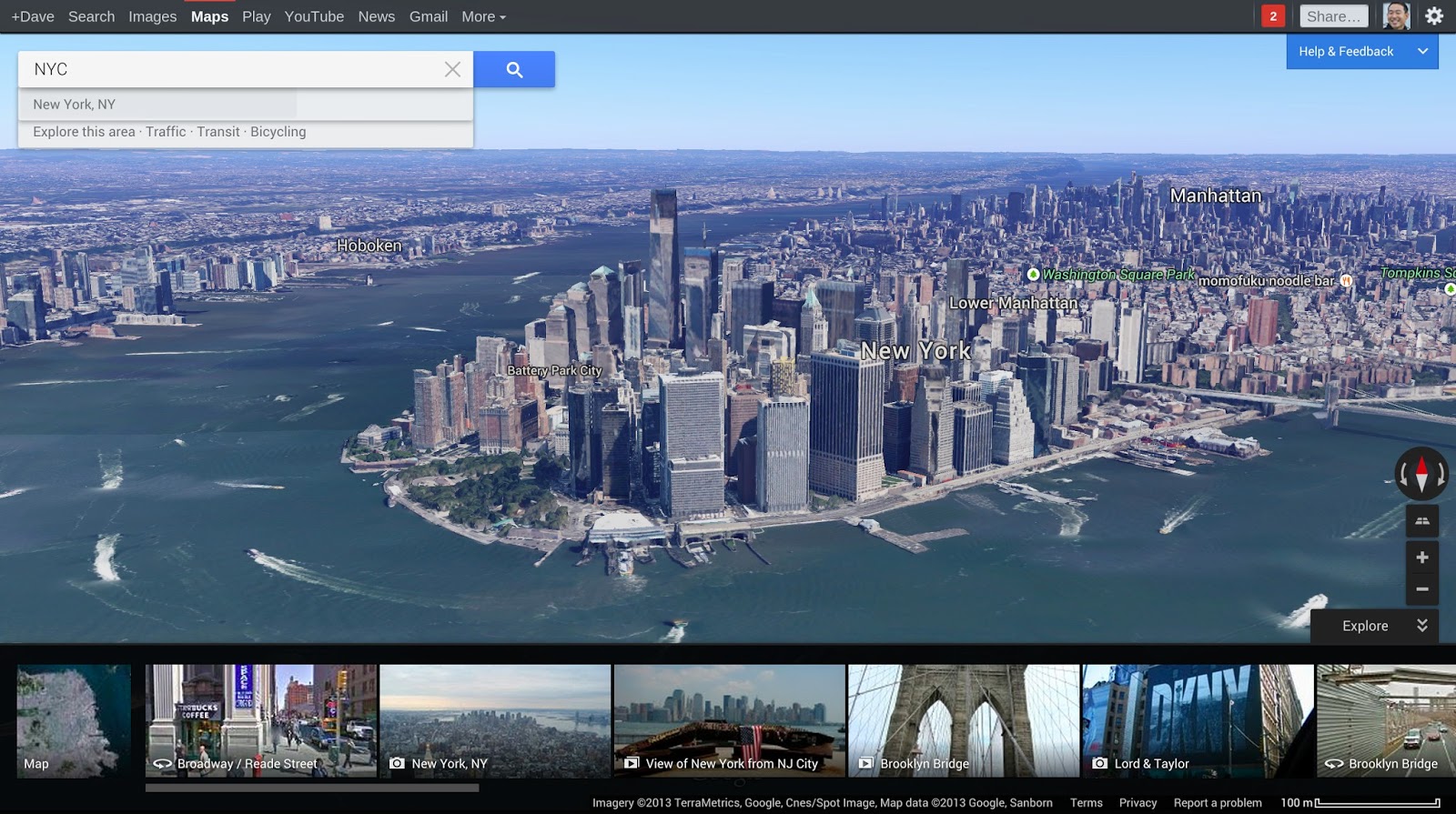
Desde que Google Maps saliera al mercado en el 2.004, se han realizado grandes mejoras en la aplicación, como la creación de rutas, tránsito en tiempo real, la integración de Google Earth, etc.  Todas estas actualizaciones eran de mejoras, pero casi nunca se había tocado su interfaz.

Una de las grandes novedades en la reciente conferencia de Google I/O fue la nueva actualización de la interfaz de Google Maps, por lo que se ha visto se le está dando gran importancia a la información que hay en el mapa, es por esto que podemos ver Google Maps en pantalla completa:


La nueva generación de rutas permite seleccionar entre varias rutas para escoger la que más se adapte a nuestras necesidades, con la integración de Google Transit influye en el tiempo de desplazamiento de un lugar a otro si lo hacemos en coche.


Al  crear  rutas con transporte público, nos brinda una excelente información de los diferentes horarios de trenes y autobuses que se encuentren cerca de nuestra ubicación (similar a como funciona Google Now).

En la nueva versión se le da gran importancia a la ficha de Google Places o a la información que buscamos, a medida que realizamos una búsqueda en el mapa, este resaltará la información más relevante del lugar o comercio. Lo importante es que en la búsqueda de negocios locales podemos hacer filtros según la importancia (top 7) o según las opiniones de las personas que se encuentran en nuestros círculos:

Imagen cortesía de http://google-latlong.blogspot.com.es

Otra mejoras para Google Places es la creación de etiquetas de nuestro negocio, lo que facilita al usuario la búsqueda en el mapa y la identificación del tipo de negocio que se está buscando. Cuando seleccionamos una de las etiquetas de negocio podemos ver información como el número de recomendaciones, calificaciones y fotografías echas por los usuarios, al igual que podemos acceder a fotografías 360º y a Street View.

Imagen cortesía de http://google-latlong.blogspot.com.es

Aunque en la versión actual podemos informar a Google Maps del lugar en que vivimos y el lugar en el que trabajamos, para brindarnos estadísticas de datos geotemporales en Google Latitud. Sería interesante que este tipo de estadísticas de movimiento fueran integradas en la nueva versión.

Desde hace algún tiempo podemos ver las diferentes maneras de ver el mundo en Google Maps como imágenes satélite, mapas híbridos, relieves y la versión 3D (Google Earth).

Imagen cortesía de http://google-latlong.blogspot.com.es
En esta versión se ha mejorado la funcionalidad de Google Earth porque ahora podemos acceder de manera directa a tours virtuales de los lugares más importantes que se encuentran cerca de nuestra búsqueda, si necesidad de descargar el plugin de la aplicación.

viernes, 26 de abril de 2013

Actualización de Google Fusion Tables, mejoran en la creación de leyendas automáticas y procesos de geocodificación.

Google Fusion Tables ha mejorado algunas de sus opciones. Muchos de los que utilizamos la aplicación esperábamos y esperamos más cambios para secarle mucho más provecho al desarrollo de proyectos en esta aplicación de Google.

En sus mejoras podemos ver algunas características como:

Editar cualquiera de los campos de nuestra tabla, si hacemos clic sobre cualquier campo de la tabla se abrirá una nueva ventana que nos permite acceder a toda la información que se encuentra en la fila de la tabla:


Como podemos ver en la imagen anterior los campos que tienen posicionamiento geográfico (ciudad, país  código postal o dirección) podemos editarlos,  esto es muy útil si en el proceso de geocodificación ocurren errores de posicionamiento geográfico.

Menú Archivo (File)
Una de las opciones más útiles de Fusion Tables es el proceso de geocodificación de la información. En versiones anteriores, resultaba complicado poder saber el margen de error del proceso de geocodificación.

La nueva actualización nos permite saber el porcentaje de información ambigua (margen de error) de nuestras tablas. También cuenta con la opción "añadir la ubicación geográfica" de nuestros registros para dar mayor precisión en el proceso de geocodificación:


En la información de la tabla podemos agregar más informacion de interés. Además de colocar el nombre y la descripción de la tabla, se han agregado nuevos campos para atribuir los derechos de la tabla a la persona o empresa que esta generando la nueva información. Podemos dar permisos para que nuestra tabla sea descargada y utilizada por terceras personas para crear sus propios proyectos y también han agregado la opción de derechos de autor (Creative Commons) o especificar si la tabla se ha obtenido de Wikipedia.


La uniones entre tablas o kml y las tablas son mucho más intuitivas, debido a que nos muestra todas las tablas dinámicas que tenemos en Google Drive.

También podemos buscar tablas en la Web que hagan referencia a los datos que tenemos en nuestras tablas o utilizando palabras clave para la búsqueda:


Uno de los mejores cambios que muchos usuarios de Google Fusion Tables pedíamos a gritos era mejorar en la creación de mapas temáticos y la creación de leyendas.

Pestaña de Maps
En esta nueva actualización de mejoras podemos crear nuestros mapas temáticos utilizando nuestro rango de datos. Anteriormente este rango lo hacia automáticamente Fusion Tables y era un poco complicado crear un buen mapa temático.

Una de las mejoras que más me ha gustado es la creación de leyenda automática de nuestro mapa, característica muy solicitada por todas las personas en los foros de Google Fusion Tables. Anteriormente teníamos que manejar código HTML para poderlas hacer y publicar en el mapa.


Todas estas nuevas opciones nos permiten obtener mejores resultados en nuestros proyectos, teniendo en cuenta las mejoras en la calidad de la geocodificacion de la información y en la personalización de nuestro mapa para publicarlo en la web.


Realizando algunas pruebas en Fusion Tables Wizard, aplicación con la que podemos personalizar mucho más nuestros mapas aunque la opción de leyenda aun no funciona, esperemos que pronto se pueda solucionar esta opción.

viernes, 8 de marzo de 2013

Exportar mis mapas de Google Maps a Fusion Tables

Google Maps es uno de los servicios más usados de Google, y una de las cosas que más me gusta es que se actualiza constantemente. La actualización de Mis Sitios es una de las opciones que estábamos esperando hace mucho tiempo.

Mis Sitios en Google Maps


Al pinchar sobre Mis Sitios  podemos ver diferentes pestañas con las que podemos hacer filtros de información de mapas, sitios visitados (check-in movil) y sitios destacados y puntuados (Google Places).

Muchos de nosotros tenemos gran cantidad de proyectos en Mis Sitios y a veces se vuelve complicado exportar nuestros archivos kml o también exportarlos a Fusion Tables para personalizar nuestros proyectos.


Para ello Google ha creado la herramienta para liberación de datos para Google Maps. Con ella podemos exportar los archivos que tenemos almacenados en Mis Sitios de Google Maps a formato kml (para ver en Google Earth). Otra función importante es la de poder exportar nuestros datos a las tablas de Fusion Tables.

Para exportar tus mapas entra en : Liberación de datos para Google Maps


miércoles, 12 de diciembre de 2012

UberWeather: Página del tiempo con 14.000 pistas de Esquí, Google Maps, Google Earth y Fusion Tables

Cada día vemos una gran cantidad de aplicaciones que nos permiten ver el tiempo en Internet. Solo entrando en Google Chrome y buscando "tiempo" nos aparecen muchas entradas para seleccionar como Rain AlertsWeatherPro, entre otras.

Quiero agradecer a James Swansburg que quiso compartir la nueva aplicación del tiempo llamada Tiempo UberWeather.

UberWeather nos muestra los datos del tiempo como, nubes en tiempo real, pronósticos del tiempo utilizando el API de Google Maps y nos permite ver el estado del tiempo por horas o por días. También tenemos acceso para ver imágenes de radar y mapas temáticos de la temperatura a nivel mundial.


Una de la características que permiten diferenciar a Uber de otras páginas similares, son las opciones de búsqueda, en ellas podemos encontrar miles de puntos comerciales, aeropuertos y más de 14.000 referencias a pistas de Esquí.

Si hacemos zoom en el mapa y presionamos el botón derecho accedemos a Google Earth API, aunque el proyecto está en su fase inicial, sería muy interesante ver las rutas de las pistas e imágenes creadas por los usuarios en la versión 3D.


Mucha de la información se ha obtenido de las tablas públicas de Fusion Tables, donde podemos utilizar una gran cantidad de información de la Web.

En el siguiente archivo de Google Earth, puedes descargar la información que se encuentra contenida en Fusion Tables de Google. Datos proporcionados por Skimap.org

James Swansburg también ha compartido el link (http://goo.gl/WDLCP) por si deseamos conocer más sobre la aplicación, donde podemos encontrar los links correspondientes a Google Crhome y vídeos de referencia.

El proyecto es para obtener beneficios económicos, son donativos de la comunidad Web, sin tener que recurrir a los incómodos anuncios.

Visto en Google Earth Blog y gracias de nuevo a James Swansburg

viernes, 7 de diciembre de 2012

Actualizacion de Google Maps: Mejores mapas y nueva herramienta de corrección de errores

Google Maps hace una nueva actualización mejorando su nivel de detalle, con ayuda de análisis de imágenes satelitales, fotografías aéreas y StreetView.

Ha mejorado los mapas de 10 países y regiones de Europa como España, Andorra, Bulgaria, Estonia, Gibraltar, Hungría, Letonia, Lituania, Eslovaquia y Eslovenia.

Es increíble la combinación de datos con diferentes algoritmos para brindarnos la mejor respuesta a nuestras búsquedas geoespaciales.

En la siguiente imagen podemos ver como se diferencia la Sagrada Familia del resto de edificaciones de la zona, las nuevas etiquetas de Google Places son dinámicas y nos informan detalles de negocio solo pasando el puntero del mouse por encima de ellas.


Lo más interesante de la actualización, es que podemos informar de los errores de empresas, nombres de calles, indicaciones de ruta, problemas con imágenes satelitales y StreetView.

Para informar de un error debemos seguir los siguientes pasos:

1. Hacemos clic con el botón derecho del mouse sobre la zona o el punto donde se ha localizado el error:


2.  Hacemos clic en Informar de un error:
3. Dependiendo del tipo de error, la herramienta nos da diferentes opciones:


Esta herramienta ayudará a millones de personas que ven errores en los mapas y desean compartir estos errores con el equipo de Google, para buscarles una solución.

La herramienta está disponible actualmente para 40 países, pero, no dudo que, el equipo de Google dentro de poco vaya aumentando esta cifra.

Visto en: Blog de Google España

miércoles, 5 de diciembre de 2012

Introducción a Google Fusion Tables en Barcelona Activa

Tutorial y Guía para la Clase de Google Fusion Tables de Barcelona Activa (Instituto Tecnológico de Barcelona).


Presentación en Pantalla Completa: Tutorial de Google Fusion Tables
Descargar:  Ejercicios de Clase

jueves, 18 de octubre de 2012

Sincronizar un formulario de Google Docs con Fusion Tables en tiempo real

Hace varios días en mis clases de Fusion Tables me hicieron varias preguntas, entre otras cuestiones querían saber como se podía sincronizar un formulario (captura de información) con una tabla de Fusion Tables en tiempo real visualizando la información en Google Maps.

La idea es sencilla y muy práctica, por medio de formularios con los que hacemos encuestas, preguntas, censos, etc. Podemos publicar la información en un mapa personalizando la ventana de información (placemarker) o la temática del mapa.


Buscando en algunos tutoriales he encontrado la solución. Para hacer el siguiente ejercicio debemos tener conocimientos en formularios de Google, hojas de cálculo de Google, Fusion Tables y Scripts de Google (no nos asustemos que es más simple de lo que parece).


Recoger datos y visualizarlos automáticamente en el mapa simplemente rellenando un formulario y sin tener que compartir la tabla con ningún usuario. Esto es especialmente útil cuando tenemos algún usuario sin mucho control de Google Docs que podría malograrnos la tabla y con ella el mapa.


Para empezar el ejercicio debemos seguir los siguientes pasos:


1. Abrimos Google Drive y creamos un formulario con las preguntas o la información que necesitamos y la guardamos dándole un nombre:


Para el ejemplo he creado 3 preguntas sencillas:

  • Nombre
  • Consulta
  • Dirección Web
  • Dirección Postal
2. Todo formulario en el fondo es una hoja de cálculo de Google. Para el siguiente paso abrimos de nuevo Google Drive, abrimos la tabla Form_FT y exportamos la tabla como archivo .csv a nuestro PC.


3. Crearemos una tabla de Fusion Tables a partir del fichero .csv que exportamos anteriormente. Nos vamos a Google Drive y creamos una  tabla dinámica de FT.


Buscamos en nuestro ordenador el archivo .csv (separado por comas) que exportamos y cuando se carguen los datos hacemos clic en "siguiente":


4. Cuando estemos dentro de Fusion Tables debemos agregar una nueva columna a la tabla que se llamará Location y sus atributos serán de localización.

Para hacer esto vamos al menú  Edit => Agregar Columna y agregamos el nombre y cambiamos el formato de la columna y lo guardamos:


5. En el siguiente paso vamos a agregar un Script en la hoja de cálculo de formulario Form_FT. 

Vamos a Google Drive y abrimos la hoja de cálculo Form_FT. Hacemos clic en herramientas => Editor de secuencia de comandos:


Se nos abrirá el panel control de la secuencia de comandos, y seleccionamos crear un proyecto en blanco. Cuando se nos abra el proyecto le damos un nombre para este caso "FormularioFT":


Después vamos al Menú => Archivo => propiedades del proyecto y en la ventana que se nos abre, nos aseguramos de estar en la pestaña "Project properties". Pulsaremos "+Add row" y añadiremos los siguientes valores:


Propiedad
Valor
usernameEl nombre de usuario de la cuenta propietaria de la tabla. 
passwordEl password de la cuenta propietaria de la tabla.
docidEl identificador de la tabla. Se obtiene abriendo la tabla y seleccionando File > About. Este valor es el que aparece en el campo Encrypted ID.

addressColumn
Es el nombre exacto de la columna de nuestra tabla que va a contener la dirección recogida a través del formulario.NOTA: Si nuestra localización ya está geocodificada (no es una dirección, sino unas coordenadas, no hace falta incluir esta propiedad.

latlngColumn
El nombre exacto de la columna de tipoLocation que añadimos a nuestra tabla en el paso 3º.NOTA: cuando se envía el formulario, el script que ahora veremos geocodifica los datos que encuentra en la columna addressColumn y guarda el resultado en esta columna de localización.


Después de añadir la información guardamos la propiedades del proyecto.

6. Debemos guardar el proyecto, para esto hacemos clic en el menú Archivo => Guardar


7. Al lado derecho donde dice codigo.gs debemos reemplazar todo el código por el que se encuentra en el siguiente enlace: Script_FT y posteriormente guardaremos de nuevo el proyecto.

8. Ahora automatizaremos el Script para que envie la informacion en tiempo real a la tabla de FT.


Vamos al Menú => Recursos => Activadores de secuencia de comandos actual y en la ventana que se abre, hacemos clic en Añadir un archivador nuevo y agregamos:


Ejecutar
Eventos
OnFormSubmitFrom spreadsheetOn form submit                 
syncTime-drivenHour timerEvery hour


Finalizado esto, pulsaremos en Guardar, y, a continuación, nos pedirá la autorización (haremos clic en "Authorize", como se muestra en la figura y, finalmente, seleccionaremos Guardar.


Ya podemos probar la sincronización, rellenando el formulario y luego ver los resultados en las tablas de FT.

Detalle a tener en cuenta:

1.  Los campos que aperecen en la ventana de información en el mapa, aparecen con links. Para resolver esto, solo debemos de ir a la tabla FT y modificar el formato de la columna y colocarla en NONE (ver siguiente imagen), si fuera una imagen deberiamos de seleccionar cualquiera de los formatos Line Image

En Fusion Tables:


Formulario: Form_FT

Mapa Resultante:  Mapa_ Formulario

jueves, 28 de junio de 2012

Nuevos símbolos dinámicos para Google Maps - Conferencia I/O 2012 -

E la conferencia de Google I/O que se celebra esta semana en la ciudad de San Francisco se están mostrando los nuevos cambios y las nuevas funcionalidades de los diferentes API de Google Geo. En el día de ayer se mostraron nuevas técnicas de visualización de los datos y los símbolos de la API de Google Maps que se vuelven mucho más dinámicos.

Actualmente utilizamos marcas de posición estáticas para ver las diferentes características geográficas en un mapa. En la nueva versión V3 del API de Google Maps se han introducido el concepto símbolos que visualizamos en los mapas. Una de las grandes ventajas es que podemos modificar estas marcas de posición y volverlas dinámicas.

Esta nueva opción permitirá ver aplicaciones mucho más atractivas debido a que podemos jugar con los datos para crear efectos visuales y a la vez poder trabajar de una manera sencilla con datos geotemporales.

En el siguiente ejemplo podemos ver como se ha expandido una cadena de tiendas en EE.UU desde el año 1962 hasta el año 2006.

En el mapa podemos ver la evolución geotemporal la apertura de las tiendas a través del tiempo y de una manera dinámica.


En el ejemplo anterior vimos como se se representaba la información de manera dinámica por medio de puntos. Otra de las opciones mostradas en la Conferencia I/O es la de personalizar y darle dinamismo también a las polilíneas, con ellas podemos crear información mucho más atractiva, por ejemplo, la simulación de desplazamientos a través del mapa con diferentes tipos de simbologías, flechas, círculos, etc.

Símbolos Dinámicos (Click para ver)

Un a de las grandes problemáticas cuando elaboramos un mapa con gran cantidad de puntos es la densidad de estos en el mapa. Muchos de nosotros utilizamos el map cluster de Google Maps para evitar la saturación de información en el mapa. Otra de las opciones que tenemos presentes es la creación de mapas de calor para representar la concentración de puntos en una zona determinada ya sea directamente por el API de Google Maps o por Google Fusion Tables.

En la nueva versión podemos ver la nuevas capas de calor. Con esta nueva función podemos definir el espectro de color, rango de intensidad y el comportamiento del mapa de calor cuando éste se amplía.

En el siguiente mapa podemos ver un mapa de calor con los datos geotemporales de la cadena de tiendas de los EE.UU del ejemplo anterior:


Para más información entrar en Google Developers en la sección símbolos.

Visto en  Google DevelopersPublicado por Thor Mitchell, responsable de producto de API de Google Maps.


LinkWithin

Related Posts Plugin for WordPress, Blogger...