miércoles, 28 de enero de 2015

Chrome 64 bits no soportará el plugin de Google Earth

Hace varios meses corre el rumor de que el plugin de Google Earth dejará de funcionar con Chrome de 64bits debido a que no soporta plugins NPAPI de 32 bits. 


Lo que verdaderamente preocupa es la gran cantidad de aplicaciones que trabajan con la API de Google Earth y qué va a pasar con ellas. Desarrollos tan interesantes como 3D Hawai, 3D las Vegas, entre muchos otros, ¿perderán la información, desarrollo, creatividad y dinero invertido?


En la actualidad no hay muchos servicios que ofrezcan las mismas opciones del plugin de Google Earth para mostrar las características geográficacas de los KML en un visor geográfico en 3D.

La única opción será descargar los KML para ser vistos en Google Earth, pero ahí perderíamos todos los beneficios de desarrollo que brindaba el plugin para web, donde podíamos personalizar nuestro visor geográfico dependiendo de nuestras necesidades como las de nuestras empresas.

Aunque Google Maps cuenta con la opción "Modo Tierra" que aunque nos permite ver imágenes satelitales, que podemos inclinar para verlas en 3D y que se basan en WebGL (forma de ver gráficos en 3D dentro de un website), no reemplazaría el complemento del API de Google Earth.

Si queremos trabajar con el API de "Modo Tierra" de Google Maps podemos encontrarnos con algunas limitaciones como:
  • Su rendimiento deja bastante que desear en cuanto a rapidez de carga si lo comparamos con el Plugin de Google Earth.
  • No cuenta con la capacidad de mostrar archivos KML sino es  a través de una ruta creada  por Google Earth Engine,  que requiere licencia si se trabaja con grandes cantidades de datos,  en cambio, no es necesaria para para conjuntos de datos pequeños, 
  • Aunque Google Maps cuenta con su API, ésta tiene funcionalidades muy diferentes al plugin de Google Earth.
  • Google Maps no muestra modelos en 3D, solo permite ver esta opción a vista de pájaro.
  • La navegación en Google Maps es más básica para este tipo de modelos en 3D, por lo que no fue creada para esta funcionalidad.
Muchos de  los amantes del plugin de Google Earth esperamos que Google nos brinde una solución similar para poder visualizar nuestros proyectos cartográficos en versión de navegación en 3D, esperemos nos sorprenda.

Leer hilo de Foro de Google Earth para Chrome 32 bits y Chrome 64 bits

Fuente Google Earth Blog

sábado, 24 de enero de 2015

Nueva actualización para móviles de Google Docs, hojas de cálculo y presentaciones

Google no para de actualizar y mejorar sus aplicaciones de documentos, presentaciones y hojas de cálculo, para dispositivos móviles.

En Google Docs llama la atención la corrección de las palabras en tiempo real para los documentos de Google, aunque hay otras mejoras que no debemos pasar por alto como la nueva forma de edición de texto, párrafos y tablas de una manera más sencilla, insertando nuevas columnas o comentarios.


En las hojas de cálculo de Google tenemos nuevas opciones como ocultar filas, bloquear columnas de manera personalizada y la opción de edición podemos personalizar mucho más fácilmente el texto y las celdas de nuestra tabla.


En cuanto a las presentaciones de Google, ahora nos permite agrupar varios elementos en nuestras presentaciones para editarlos en grupo, también podemos agregar fácilmente formas y líneas para personalizar mejor nuestras presentaciones, o cambiar el diseño de nuestras diapositivas. Estas opciones no estaban disponibles en las versiones anteriores.


Además, Google no se olvida de que algunas personas que utilizan sus servicios cuentan con alguna discapacidad; por lo que ha mejorado su servicio de TalkBack (Google Play) que ayuda a los invidentes a tener acceso a la información, ya que la aplicación permite leer el documento para que sea escuchado por las personas.

Ya es posible descargar las distintas aplicaciones desde Play Store

martes, 20 de enero de 2015

Nueva versión de Google Maps 9.3 con funcionalidades de compartir indicaciones y nuevas de recomendaciones para nuestras reseñas

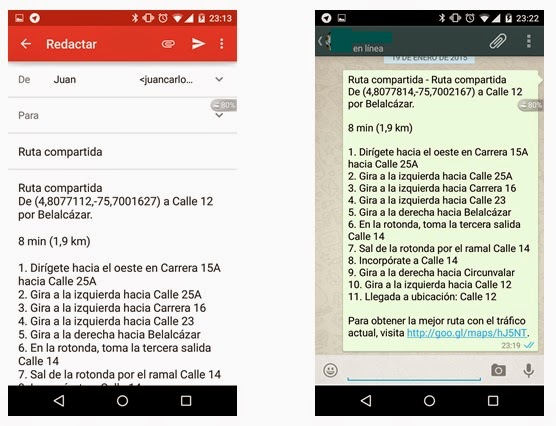
Desde hace varios días se encuentra disponible la nueva versión de Google Maps (9.3) para dispositivos android, en esta nueva versión se añaden nuevas funcionalidades como la de compartir las indicaciones de ruta.


Una de las características más solicitadas en los foros de Google Maps para moviles era la de poder compartir las rutas y ubicaciones a través de correo electrónico u otra aplicación como por ejemplo WhatsApp o redes sociales.


Para poder compartir nuestras rutas y ubicaciones es bastante sencillo, solo basta con hacer clic en  en el menú ajustes (tres puntos en la parte superior) y darle la opción de compartir indicaciones, automáticamente se abrirán las diferentes aplicaciones de tu teléfono Android por donde las puedes compartir.

Otras mejoras que se ha realizado en esta nueva versión es poder activar la localización de tu movil (GPS) desde los ajustes de Google Maps, sin tener que salir de ella. 


A la vez se ha mejorado la opción de añadir reseñas y comentarios, lo cual tiene en cuenta diferentes opciones como nuestras búsquedas en la Web, sitios relacionados con los que ya hemos calificado, sitios que hemos compartido a través de Google Plus o sitios que hemos guardado como favoritos.


martes, 13 de enero de 2015

Screencastify permite grabar nuestra pantalla para crear vídeo tutoriales o guías de clase.

Una de las grandes necesidades que tenemos los formadores o profesores, es poder mostrar nuestros ejercicios, practicas o tutoriales desde la pantalla de nuestro PC en formato de vídeo. Aunque hay una gran variedad de programas en la Web que permiten crear videos de lo que hacemos en nuestra pantalla, hay opciones mucho más sencillas y fáciles de utilizar como es el caso de Screencastify.


Screencastify es una aplicacion que podemos descargar desde Google Chrome que nos permite grabar en audio y vídeo  toda la actividad  que haya en la pantalla de nuestro PC. Con esta aplicación lo tenemos mucho más fácil de crear tutoriales en vídeo y publicarlos en Youtube o compartirlos con nuestros estudiantes en clase.

miércoles, 17 de diciembre de 2014

AppSheet permite crear tus Apps turísticas desde una hoja de cálculo de Google

Somo muchos los usuarios que queremos crear aplicaciones móviles para mostrar los mejores lugares de nuestro entorno o zonas turísticas de importancia, pero siempre tenemos la barrera de no saber programar o de recurrir a terceras personas (desarrolladores) para que nos puedan implementar una aplicación sencilla.

Desde hace días estoy probando algunos complementos de Google y he encontrado una excelente solución para crear nuestras propias aplicaciones móviles, teniendo en cuenta la información que tenemos almacenada en una hoja de cálculo de Google. El complemento AppSheet nos permite hacerlo de una manera muy fácil sin utilizar ninguna línea de código.

Aunque AppSheet cuenta con una serie de plantillas para personalizar y crear nuestras aplicaciones para nuestros proyectos como, campañas de marketing, inventarios,presupuestos, eventos, etc., en este post nos centraremos en la plantilla de una guía de la ciudad o una guía turística.

Para trabajar y crear nuestra aplicación debemos seguir los siguientes pasos:

1. Tener una hoja de cálculo de Google con las siguientes columnas:
  • Address: Puede ser una dirección o si queremos algo más preciso, utilizaremos coordenadas.
  • Name: Nombre desitio turistico o punto de interés.
  • Phone: Teléfono del sitio.
  • URL: Website del sitio.
  • Image: URL de la imagen que queremos que se visualice en la aplicación.
2. Instalar el complemento llamado AppSheet desde el menú complementos o sino hacemos clic aquí

3. Dentro del menú hacemos clic Complementos y activamos AppSheet y luego hacemos clic en Go:


4. Nos redirigirá a la página de AppSheet donde iremos a la opción de ejemplos que se encuentra en el menú y buscamos el ejemplo llamado City Guide (Guía de la ciudad).

5. Hacemos clic en Copy para que la aplicación nos genere una nueva carpeta en Google Drive llamada  AppSheet con dos archivos, un TXT y una hoja de cálculo de Google.


6. Ahora accedemos a la carpeta y reemplazamos la hoja de cálculo, generada automáticamente por AppSheet, por la hoja de cálculo que contiene nuestra información de los sitios turísticos.

7. Para que nuestra información de la tabla sea aceptada y vista por AppsSheet debemos hacerla pública, para ello haremos clic en la opción de compartir y darle visibilidad pública como se indica en la siguiente imagen:


8. Ahora ya tenemos nuestra aplicación terminada, para visualizar los resultados haremos clic en el menú My Apps (Mis aplicaciones) y si queremos verla desde el móvil descargaremos AppSheet desde Google Play

Para la distribución  de la aplicación accedemos  al siguiente link y buscamos distribución y desarrollo.

domingo, 14 de diciembre de 2014

Limita el número de respuestas en un formulario de Google con FormLimiter

Los formularios de Google Drive es una de las herramientas más utilizadas por personas, empresas y organizaciones con ellas podemos gestionar inscripciones a eventos, preparar sondeos de manera rápida, recopilar correos electrónicos, como crear concursos entre otras muchas cosas.


Una de las preguntas que más se hace en los foros de Google Apps y en las clases de formación es si se puede limitar el número de respuestas en un formulario. Anteriormente debíamos crear un Script para hacerlo, con la integración de los nuevos complementos para los formularios podemos utilizar formLimiter.

Con formLimiter puedes configurar el formulario para recibir un numero limitado de respuestas o especificando la fecha y la hora. Con esta nuevo complemento podemos crear con plazos determinados o por ejemplo para crear un evento con plazas limitadas de inscripción.


Para que podamos trabajar con formLimiter debemos seguir los siguientes pasos.

1. Debemos crear nuestros formularios en Google Drive.
2. Hacer clic en la opción complementos que se encuentra en el menú.
3. Para agregar formLimiter debemos hacer clic en Obtener Complementos.
4. Buscamos formLimiter  y lo instalamos.

Después de tenerlo integrado dentro de nuestros formularios ya podemos usarlo en nuestros proyectos o trabajos para la recolección de información de manera limitada, para la inscripción de eventos o concursos con cupos limitados.

Para profundizar más en como se utiliza podemos ver el siguiente vídeo:


miércoles, 3 de diciembre de 2014

Editar documentos de Office que recibimos en Gmail de manera automática con Google Docs

Muchas eran las solicitudes en los foros de Google Drive y de Google Apps para que los documentos de Office fueran fácilmente editables con los documentos de Google Drive.


Esta semana se han integrado una serie de características importantes en los documentos de Google como la combinación de celdas en tablas y la edición de imágenes dentro de Google Docs.
Aunque estas funciones son importantes, cabe destacar la nueva opción para editar  y convertir documentos de Office que llegan a través del correo de Gmail a documentos editables dentro de Google Drive.

Cuando nos llega un documento de Office a Gmail podemos ver tres opciones:
  1. Descargar el documento a nuestro PC.
  2. Guardar o abrir en Google Drive, debemos tener presente que si lo abrimos directamente se abrirá como un documento de Office sin ser convertido a documento de Google Drive.
  3. Editar con documentos de Google: Si seleccionamos esta opción el documento se convertirá en un documento editable en Google Docs.

martes, 2 de diciembre de 2014

Google Docs permite la combinación de celdas dentro de una tabla y edición de imágenes dentro de su servicio

Google hace varios meses viene mejorando algunos de sus servicios de Google Drive como son Google Docs, Hojas de cálculo y formularios, esto se ha hecho con la integración de complementos que han mejorado considerablemente estos servicios.

Las últimas mejoras  de Google Docs que muchos usuarios esperaban son la combinación y personalización de celdas en una tabla y, para ello, debemos insertar la tabla dentro del documento, seleccionar las celdas que queremos combinar e ir al Menú Tabla => y seleccionar Combinar celdas.


También contamos con las opciones donde podemos personalizar las características de la tabla como colores de lineas, grosor de lineas y color de fondo de celda.

Para ello debemos seleccionar las celdas que queremos personalizar e ir de nuevo al Menú Tabla y hacer clic en Propiedades de celdas, esta opción nos abrirá una nueva ventana donde podemos personalizar la tabla de manera fácil.


Otra característica nueva en los documentos de Google es que ya podemos editar y mejorar las imágenes dentro del mismo servicio. Tenemos opciones como recolorear la imagen y, ajustar la transparencia, brillo y contraste.  

Para utilizar la edición o mejoras de la imagen debemos seleccionar la imagen y hacer clic con el botón derecho del mouse y seleccionar opciones de imagen de Google Docs y, automáticamente se te abrirá una ventana con las diferentes opciones de edición.


Otra nueva característica la podemos ver en el servicio de Presentaciones en la que se pueden numerar las diapositivas de nuestra presentación, para ello debemos ir al Menú Editar y seleccionar Numeración de diapositivas.

LinkWithin

Related Posts Plugin for WordPress, Blogger...